IT8色卡的使用说明

打印机校色简要步骤:

①首先关闭打印机色彩管理,按照校色软件要求打印一张指定的色靶图片,
②然后和IT8色卡一起放进扫描仪,关闭扫描仪色彩管理扫描,
③将得到的主描图片和IT8色卡的色值数据一起,导入到校色软件中,软件会自动计算出打印机的色彩特性曲线ICC
④下次打印彩色照片的时候,设置打印机色彩管理为嵌入(利用IT8色卡生成的)ICC打印,就可以得到一张色彩更加真实的照片了。

扫描仪校色简要步骤:

①关闭扫描仪的色彩管理,扫描IT8色卡;
②扫描得到的TIF图片和IT8色卡色值数据一起导入到校色软件中,软件自动计算出设备的色彩特性曲线ICCo
③再次扫描的时候,设置扫描仪的色彩管理为嵌入ICC扫描,就可以得到一张色彩更加真实的照片了。

校色原理不难,细节决定成败!本站提供非常详细的图文教程,让IT8色卡校色变得非常容易,只要您熟读教程,严格按照教程所示的步骤操作,一定会取得成功!实在遇到困难的,也欢迎与我交流,我会很乐意分享我的专业知识给您。

您可能感兴趣的还有:
IT8色卡的校色效果

【IT8色卡很靠谱】

  • 几十年国际通行且成熟的应用方案。
  • 色彩行业大公司校色软件支持并采用。
  • 德国制造。
  • 符合国际ISO和美国ANSI标准。
  • 价格亲民,性价比高!
  • 操作简单,易学易用。可以随时随地制作ICC。

【扫描仪校色效果】IT8色卡是扫描仪校色到目前为止国际上唯一解决方案;没有其它!

【打印机校色效果】,取决于“校色前偏色程度”、“个人眼力”以及“扫描仪辨色能力”!

  • 使用兼容墨水纸张,校色效果较明显!
  • 校色前偏色越厉害,校色效果越明显;
  • 色彩感知力因人而异,有的人觉得效果非常好,有的人却可以察觉很细微的色彩偏移,满意度可能会下降;
  • 扫描仪辨色能力越强,校色效果越好; 辨色力类似于色阶的概念,不是分辨率dpi。
  • 它是入门级解决方案,精度不及专业硬件校色仪,主要用于校正打印机的偏色,但已经绰绰有余!

【摄影、正片、负片校色效果】决定精度的是校色卡的基准采样色块数量,IT8摄影校色卡有288个基准色块,精度是爱色丽ColorCheckerSG140色卡采样数量的两倍,是一般24色卡的十倍以上。但是价格却同比要低很多!

您可能还对以下内容感兴趣:

哪些打印机适合用IT8色卡校色?

任何非硬件故障导致偏色的打印机都是可以通过IT8色卡来校色的!

无论它是激光打印机、喷墨打印机,热升华打印机等……。因此,您需要首先排除喷头被堵、连供墨路不畅、高速打印定位不准、墨粉不正常等硬件因素。

利用IT8色卡给打印机校色主要是用来解决打印机、墨水、相纸的差异性引起的偏色。

即便是质量很好的崭新打印机在使用非原厂墨水和纸张打印照片的时候也会偏色!很多人觉得这是质量问题,其实大错特错了!绝大多数是因为墨水和纸张的差异性引起的,不同墨水和纸张的色彩表现力(色域)大相径庭,混合作用后打印出来呈现不同的色彩。因此必须针对相纸和墨水制作对应的色彩特性曲线ICC,才能还原照片真实色彩,专业称之为打印机色彩管理(俗称打印机校色)。IT8色卡可以为您提供入门级的打印机色彩管理方案,堪称偏色克星,必备神器!

您可能还对以下内容感兴趣:

IT8色卡有哪些型号?

IT8色卡

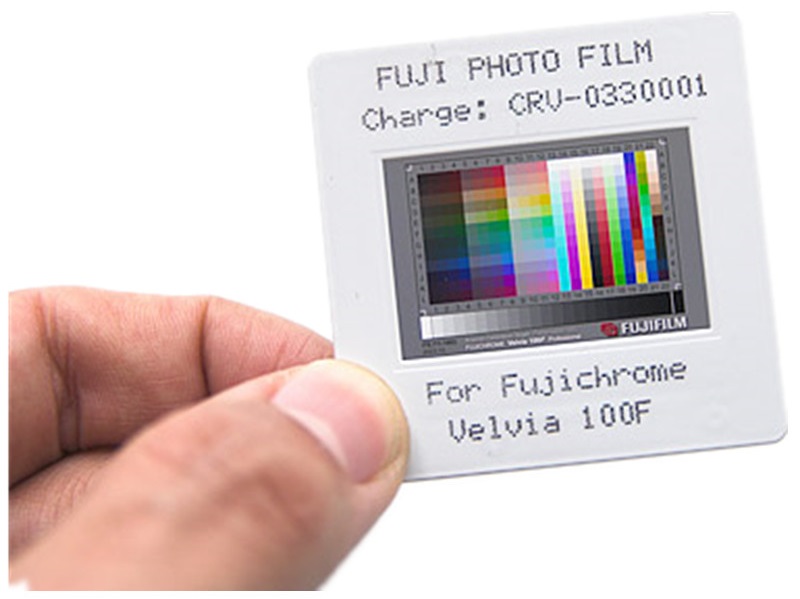
IT8色卡是由柯达公司发明,后来成为国际标准。它含有288个基准色块。它主要有以下三种型号:

  • IT8.7/1透射型色卡,35mm胶片大小,主要用于透射型底片扫描仪正片校色。
IT8.7/1校色卡

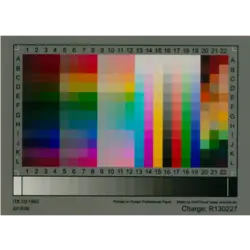
  • IT8.7/2反射型色卡,常被称为打印机校色卡或者扫描仪校色卡,5*7英寸照片大小,主要用于打印机校色和反射型扫描仪校色;

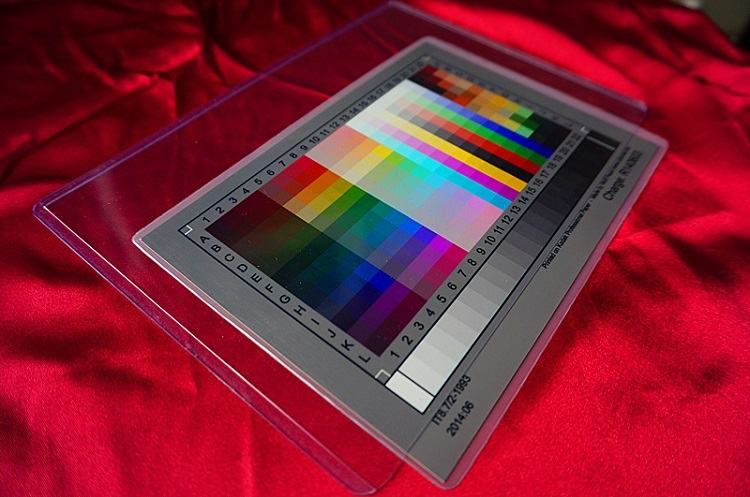
  • IT8摄影校色卡,A4幅面大小,背衬铝合金大板,主要用于摄影校色、正片、负片校色;

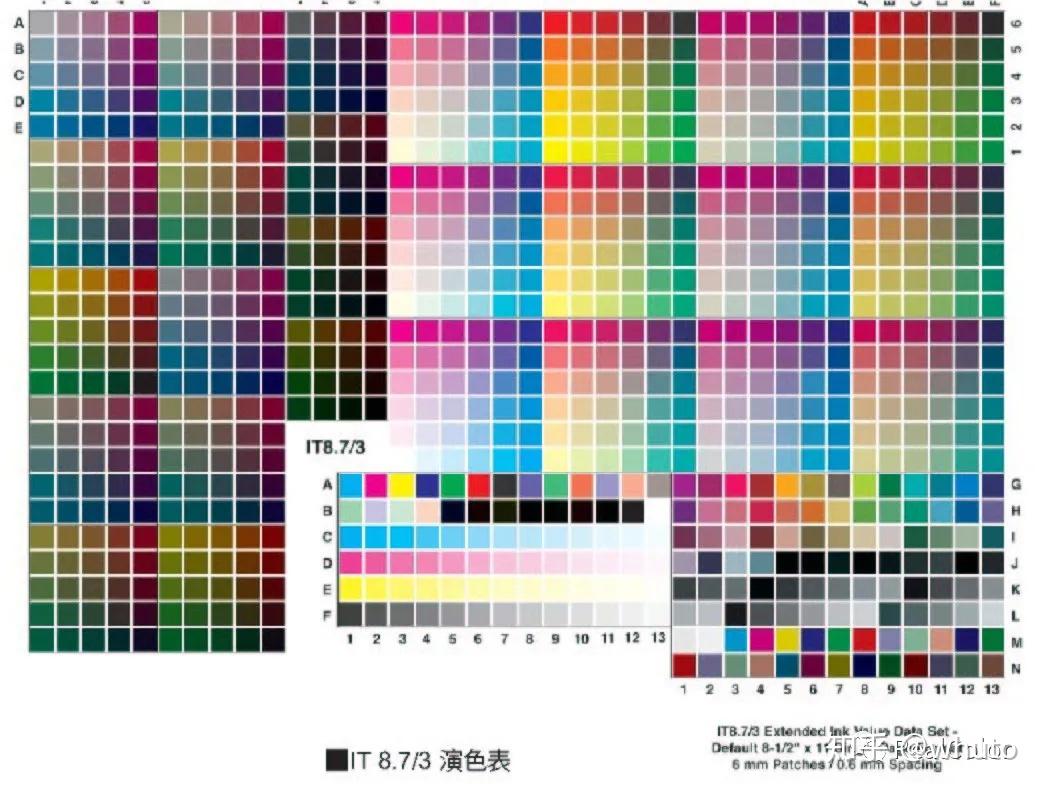
IT8标准中,还有一个IT8.7/3色表,但它不是实物色卡,它是一个含色值的色表图片,作为打印机校色的目标打印文件。

您可能还对以下内容感兴趣:

IT8色卡+银快Silverfast底片扫描仪正片校色流程

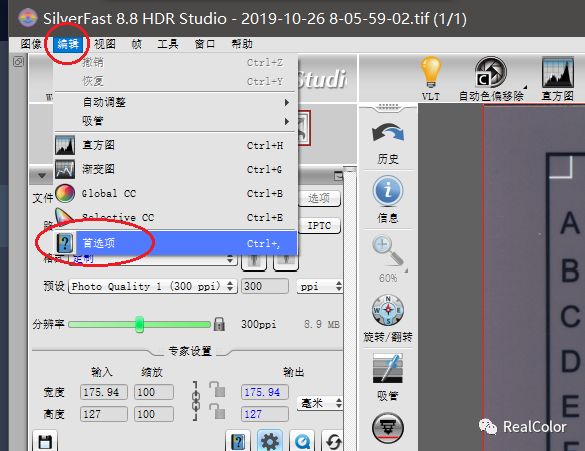
1,打开银快Silverfast,点击下拉式菜单“编辑”→选择“首选项”:

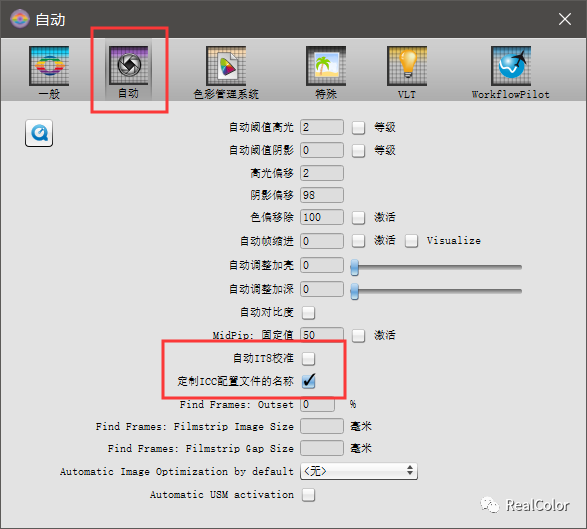
2,选择“自动”标签页,“自动IT8校准”不要打勾;“定制ICC配置文件的名称”处勾选;

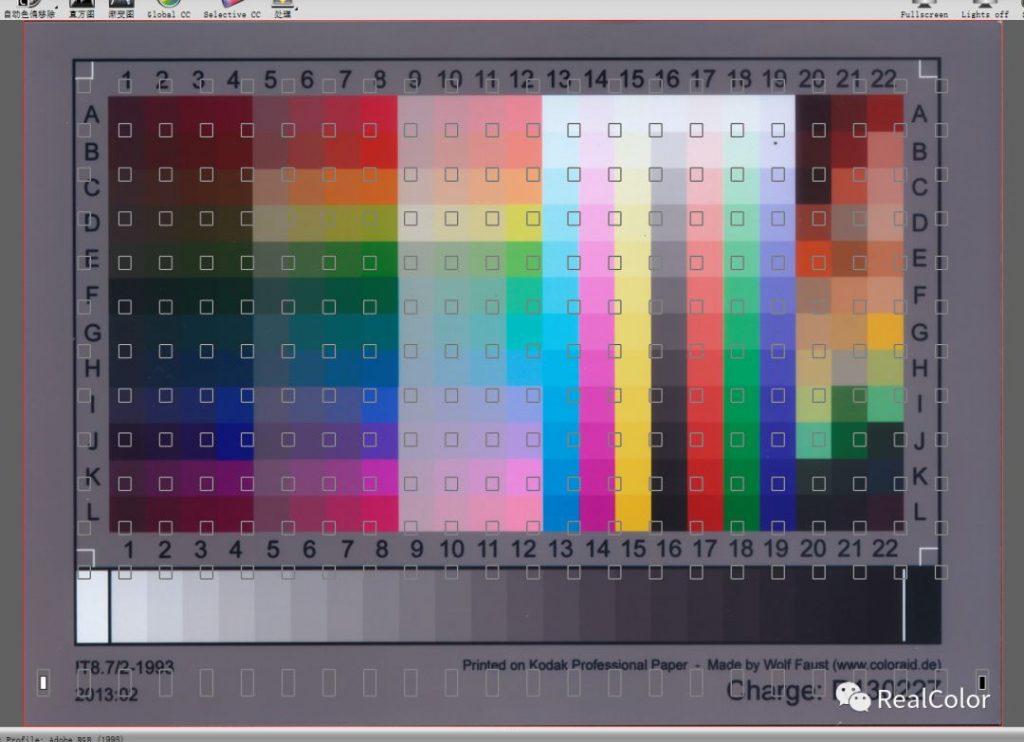
3,扫描IT8色卡;在银快Silverfast主界面右侧如下图:

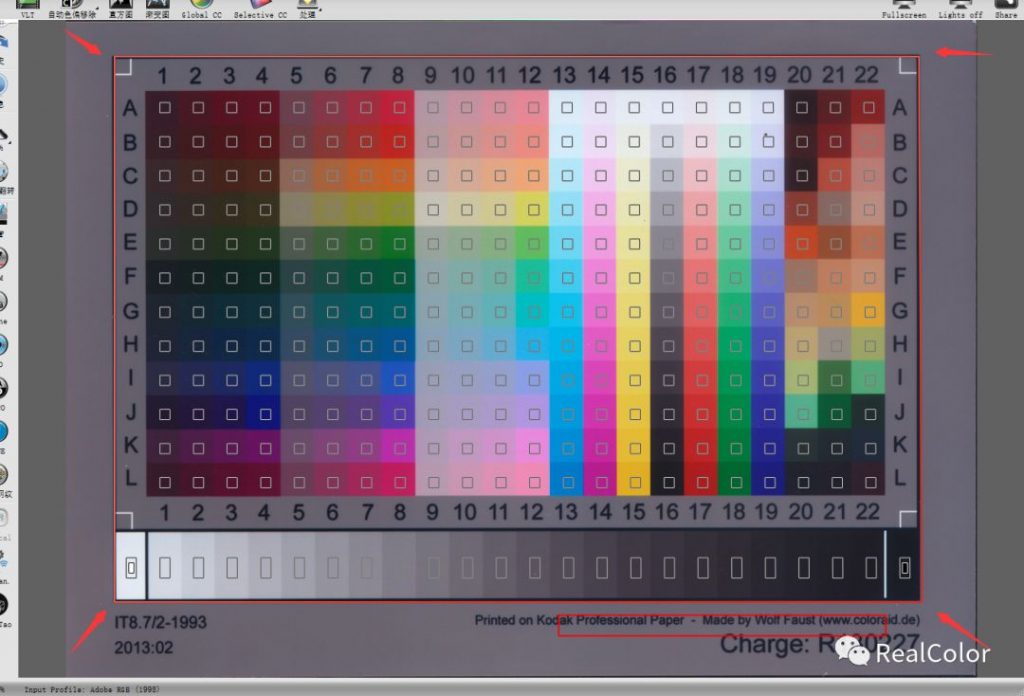
4,将鼠标移动到上图中的红线框的四角,调节红线框使之与IT8色卡的黑线框重合,如下图的样子:

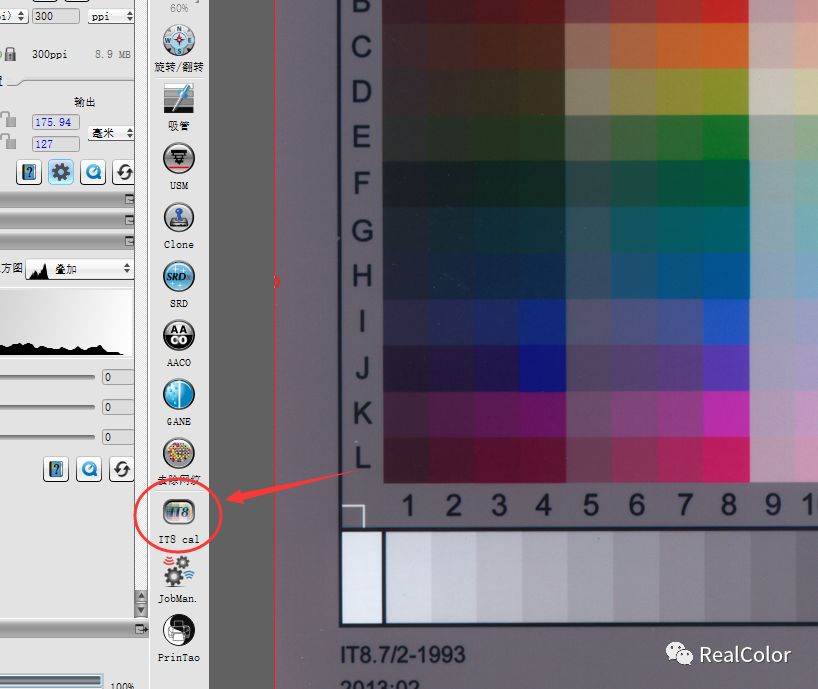
5,点击“IT8校准”图标;

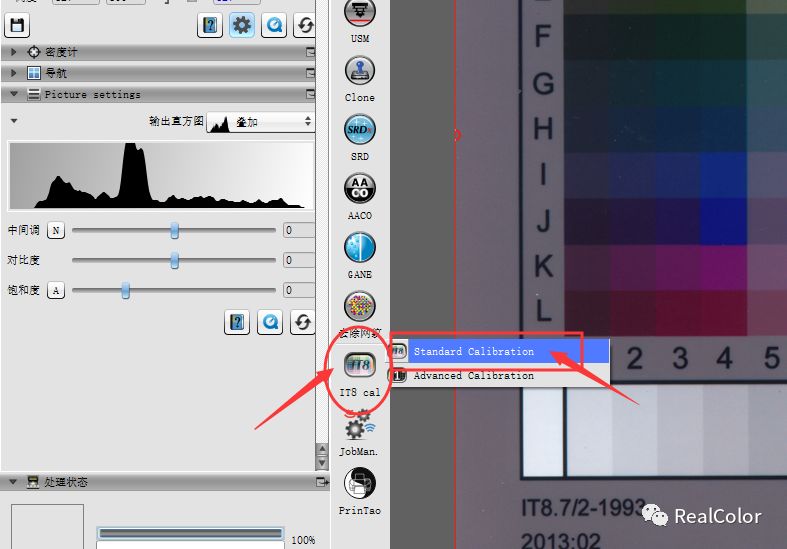
6,弹出界面,选择“Standard Calibration”标准校准。

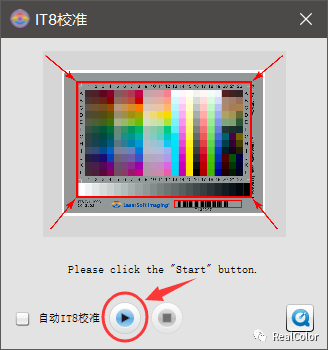
7,在“IT8校准窗口”,(不要选择“自动IT8校准”),点击“>”开始校准;

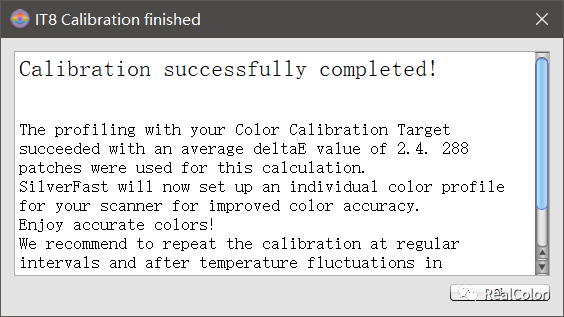
8,此时软件会弹出提示框,要求输入IT8色卡的色值文件,选择随卡一起的CD光盘里面的色值数据文件,色值文件名称一般与IT8色卡批次代码一致。输入正确的色值文件后,顺利的话,Silverfast会弹出校准成功的对话框。

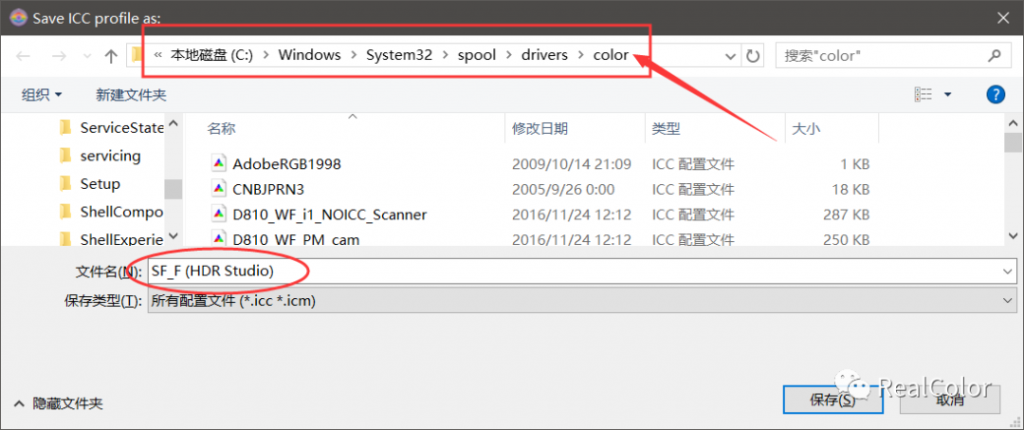
9,点击“OK”,Silverfast会提示输入ICC文件名称及保存地址,建议ICC保存于如下地址,以方便系统或Photoshop调用:C:\Windows\System32\spool\drivers\color

10,点击保存后,此时ICC已经制作完成;
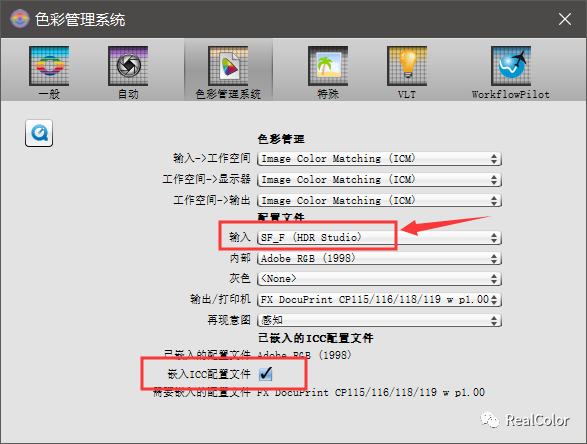
11,再次查看下拉式菜单“编辑”→“首选项”→“色彩管理系统”标签页→→会看到“配置文件”→“输入”→刚做好的ICC文件名,表示校准完成。

12.

第一种ICC应用方法:

上图中“嵌入ICC配置文件”处,打勾√,那么再次扫描的时候,生成的图片就是嵌入ICC的图片文件了!

需要友情提醒的是,不是所有看图软件都支持色彩管理看图,微软自带的图片软件就不支持色彩管理。建议用Photoshop等支持色彩管理的看图软件来看图。

第二种ICC应用方法:

上图中“嵌入ICC配置文件”处,不打勾,扫描得到的图片是raw格式的tiff图片;
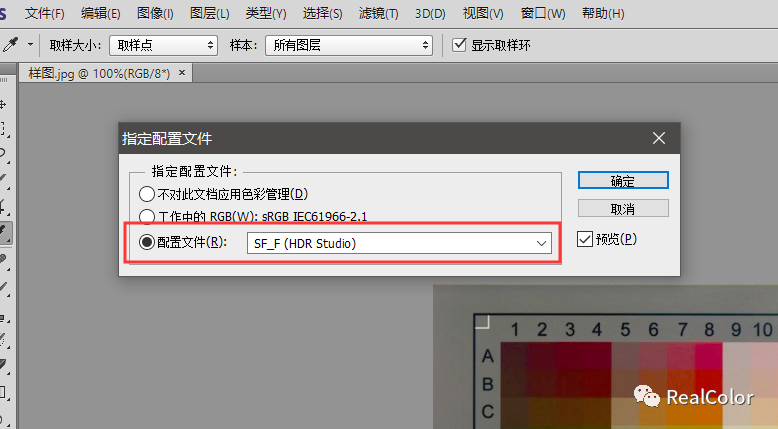
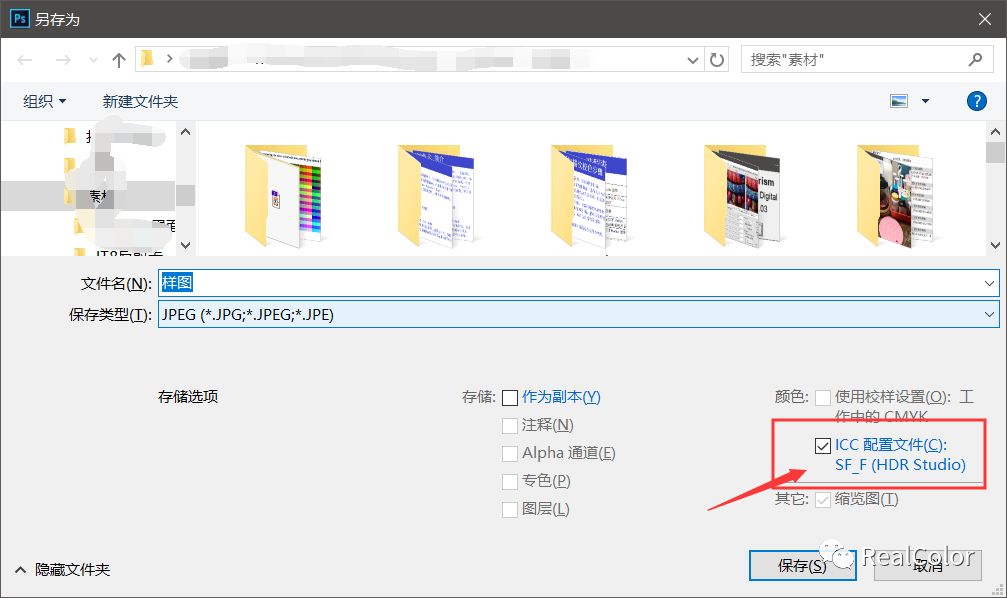
用Photoshop打开该扫描图片,依次点击下拉式菜单“编辑”→“配置文件”→刚生成的ICC;如下图:

也可以嵌入ICC保存该图片:

#结束#

现在就去购买吧!

您可能感兴趣的还有: