画漫画究竟是手绘扫描好还是数位板绘好?

其实,扫描仪和数位板,对于绘画作品数码化来讲,没有谁好谁差的问题,它们是不同的风格,数位板画出来的作品,现代精致,手绘后扫描的作品,质感朴实。各有千秋!

如果漫画以线稿为主的话,那么可能数位板,更有效率;如果漫画以水彩风格为主,那么手绘扫描,可能更有效率;

个人更喜欢扫描仪一些。推荐日系大厂(爱普生、佳能)或者专业扫描仪厂家生产的扫描仪,品质有保障,现在入门级扫描仪分辨率都在2400dpi以上了,所以不用担心;选CCD高感光元件扫描仪。既保证清晰度,又保证色彩。实在是遇到扫描仪偏色情况,弄一张扫描仪校色卡,制作扫描仪色彩特性曲线ICC、然后调用ICC扫描,就可以最大限度的还原画作的真实色彩了。

点我去了解更多【扫描仪校色卡】详情吧!

打印照片颜色不对怎么办

随着人们生活水平提高,很多人家里都配置了打印机,除了给小孩打印作业和卷子以外,也开始自己在家里打印照片了!在家里打印照片,可以随心所欲,而且成本低廉,唯一的问题是,很多朋友经常碰到打印照片颜色不对,和电脑显示的不一样,有些色彩失真!是打印机的质量问题吗?还是因为家里的设备比不上外面商用的?其实,一般扩印店也都是用的打印机来打印相片的,那他们是怎么做到打印照片不偏色的呢?

这就要从色彩形成原理上来说道了。不同厂家生产的墨水、纸张的颜色特性,是无法做到完全一样的,这就是所谓差异性。不同的纸张,洁白度不一样;不同的墨水,色彩饱和度也不一样;所以,打印机同样程序,在不同墨水、纸张上面,打印出不同色彩的照片,是正常现象的!

那为什么打印机原厂墨水、纸张打印出来的颜色非常准确呢?

那是因为打印机厂家,在产品出厂前,针对原厂的墨水、纸张,制作了特定的色彩特性曲线ICC,在打印的时候,调用ICC打印,这样就能准确还原色彩!

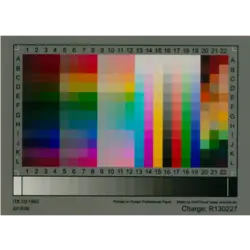
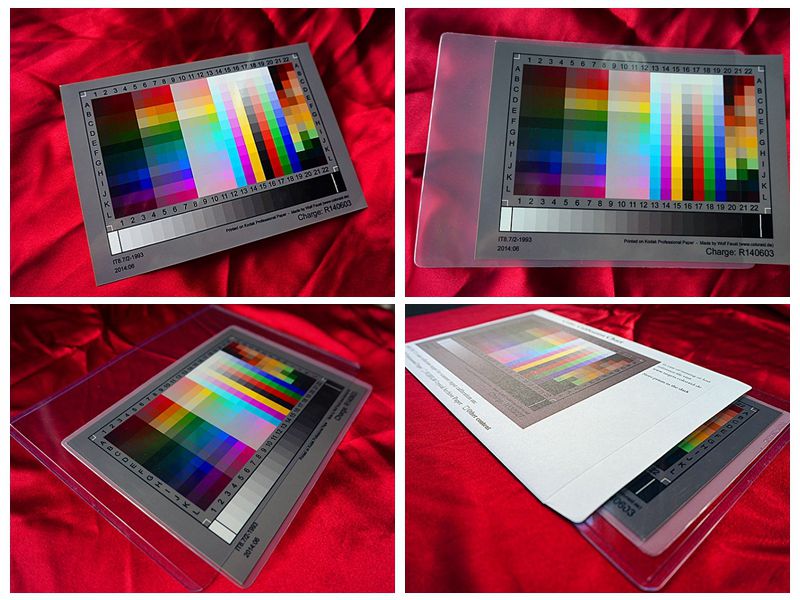
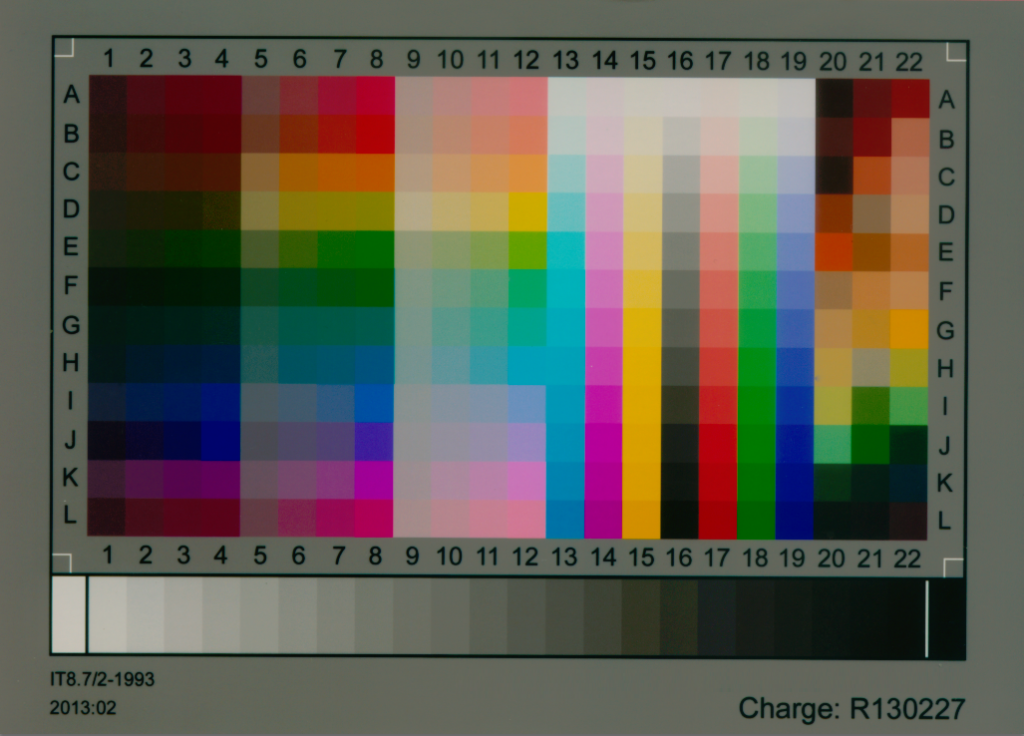
其实我们自己也可以制作打印机色彩特性曲线ICC的。这里介绍一款物美价廉的入门级打印机校色产品:打印机校色卡!它长相面这个样子:

IT8target
IT8色卡

那怎样用它来校色呢?

校色步骤:
①首先关闭打印机色彩管理,按照校色软件要求打印一张指定的色靶图片,
②然后和校色卡一起放进扫描仪,关闭扫描仪色彩管理扫描,
③将得到的扫描图片和校色卡的色值数据一起,导入到校色软件中,软件会自动计算出打印机的色彩特性曲线ICC,
④下次打印彩色照片的时候,设置打印机色彩管理为嵌入(利用校色卡生成的)ICC打印,就可以得到一张色彩更加真实的照片了。

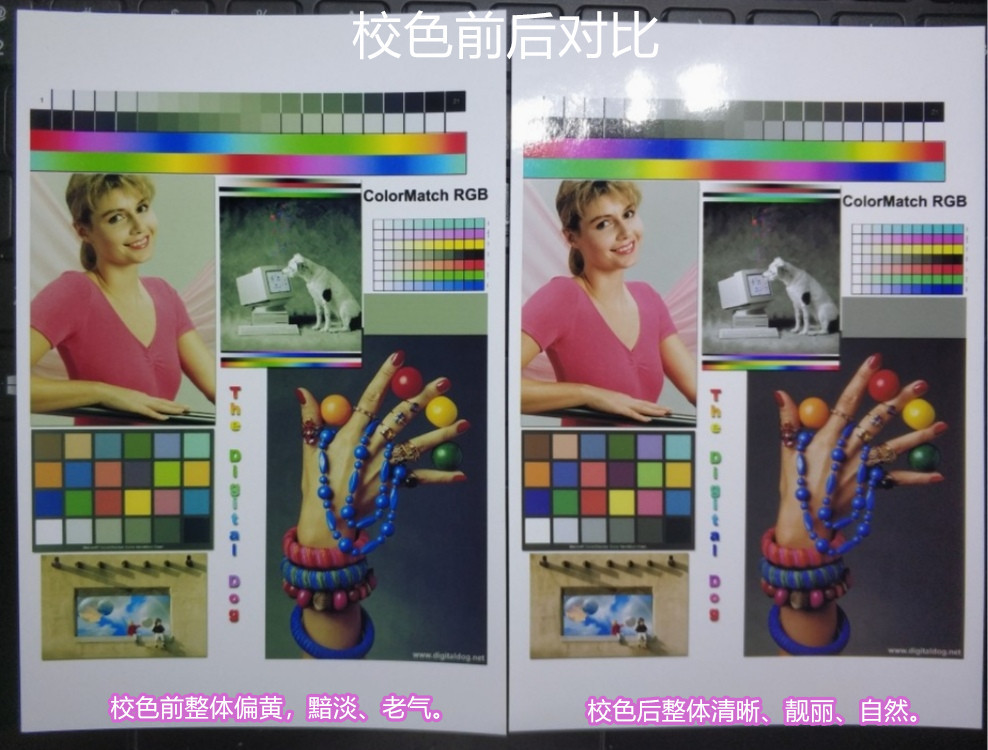
它的校色效果怎样呢?

打印机色卡校色效果

怎么样,还不错吧!还不赶紧点我去购买吧

打印照片怎么设置尺寸?

方法/步骤

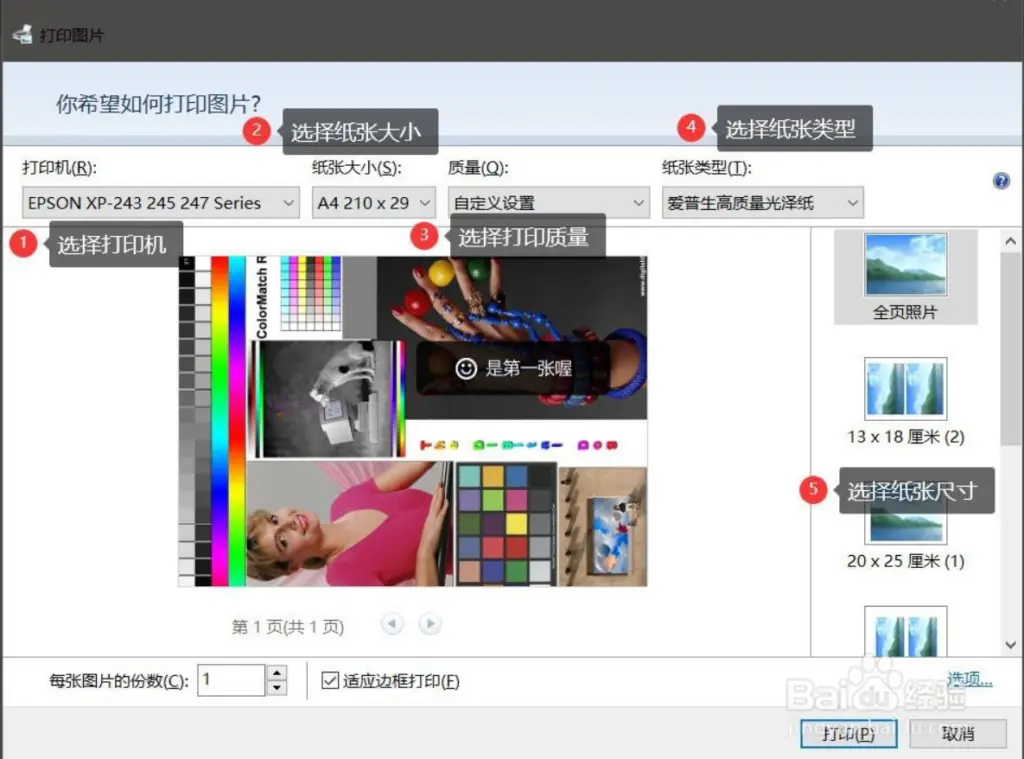
一、右键点击照片,选择打印,就进入了Windows打印图片。如下设定步骤:

①选择打印机;

②选择打印纸张幅面;

③选择打印质量;

④选择纸张类型;

⑤选择打印尺寸;

如果有特殊尺寸要求,可以点击“选项”进一步设置;

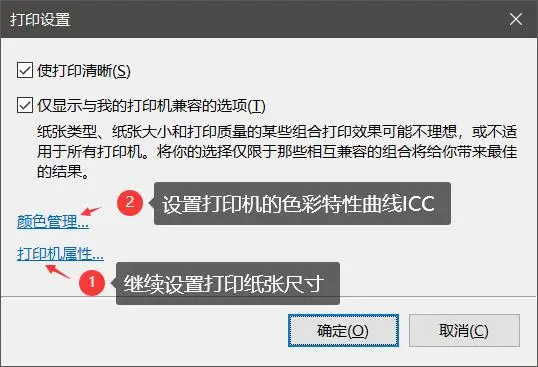
二、在“打印设置”页面,

①进入“打印机属性”,进一步设置“打印纸张尺寸”;

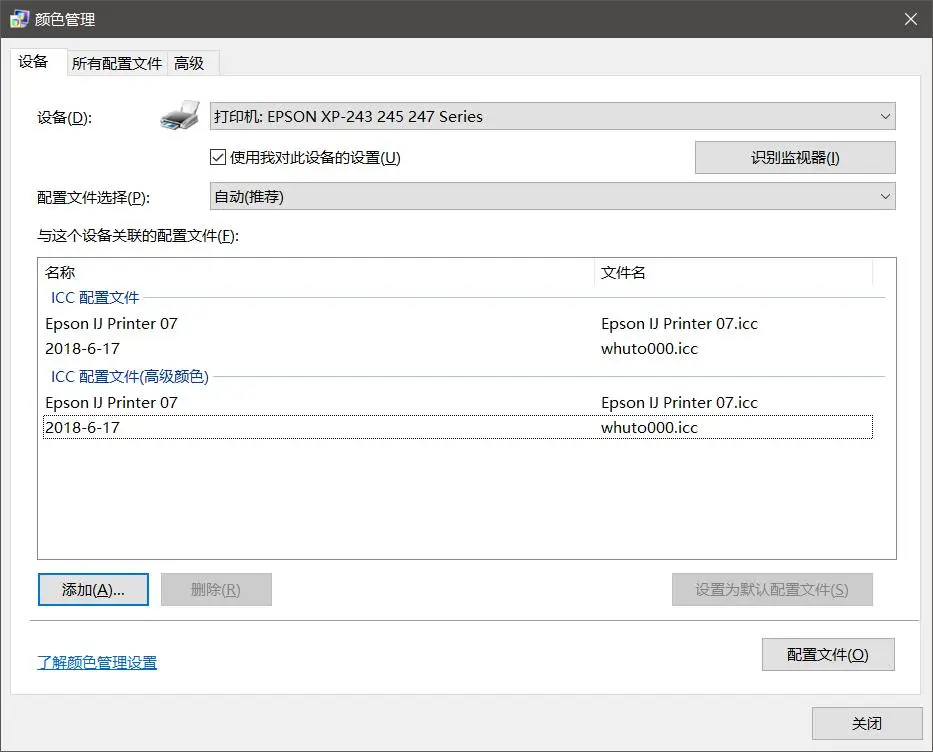
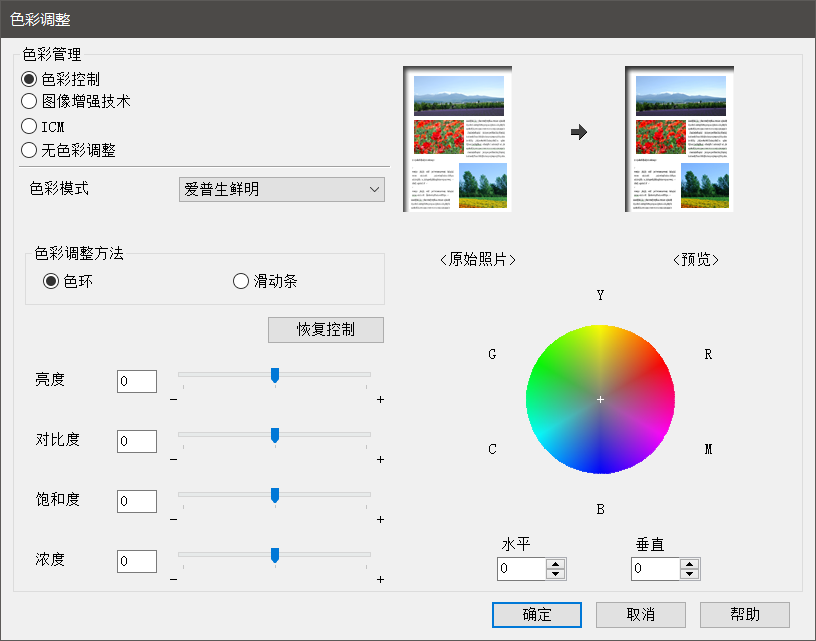
②进入“颜色管理”,设置打印机色彩特性曲线ICC;

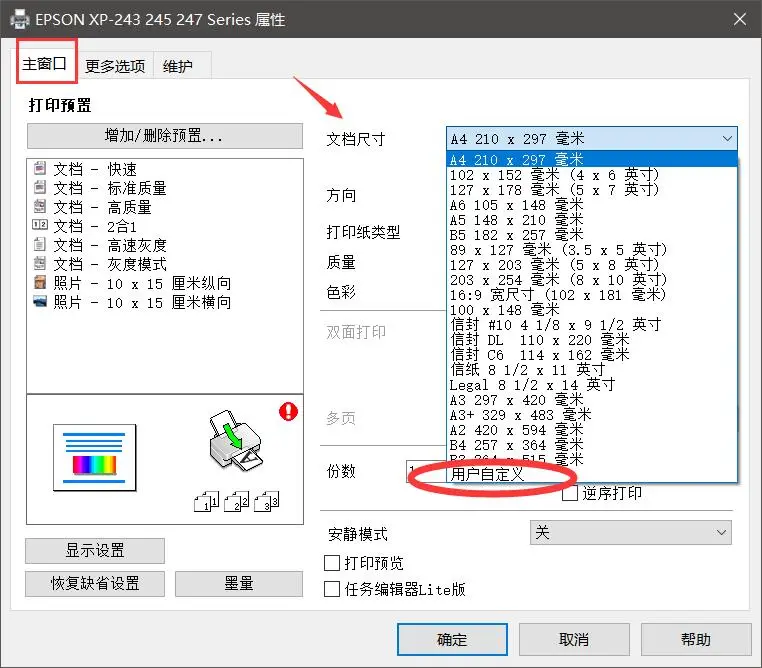
进入“打印机属性”,以爱普生为例:打印机属性→主窗口→文档尺寸;

此处可以根据需要选择打印照片尺寸,也可以通过自定义的方式,选择特定照片尺寸。

打印照片除了尺寸准确以外,颜色准确格外重要!进入“颜色管理”,可以调用打印机的ICC,打印出完美色彩的照片,消除墨水、纸张差异性造成的照片偏色。

常见的制作打印机ICC的方法有硬件校色仪打印机校色卡

硬件校色仪的优点是,色彩还原准确,缺点是价格昂贵。

打印机校色卡,是一张5*7英寸的照片,含有288个被精确测量色值的基准色块,符合ANSI美国IT8.7/2标准,广泛应用于打印机和扫描仪色彩管理。它则刚好相反,价格便宜,作为入门级的打印机色彩管理方案,校正偏色效果对于一般家用要求来讲又是绰绰有余的。

IT8target
IT8色卡

校色方法:

①按校色软件要求,无色彩校正打印指定色靶;

②打印的色靶和校色卡一起,经由扫描仪无色彩校正扫描;

③校色软件导入扫描图片,自动生成打印机的色彩特性曲线ICC;

④调用ICC打印照片,还原真实色彩。

点我去了解更多详情吧!

打印机色彩失真怎么调?

工具/原料

  • 打印机驱动程序
  • photoshop
  • 校色仪
  • 打印机校色卡

方法/步骤

一、打印机侧调整打印颜色。

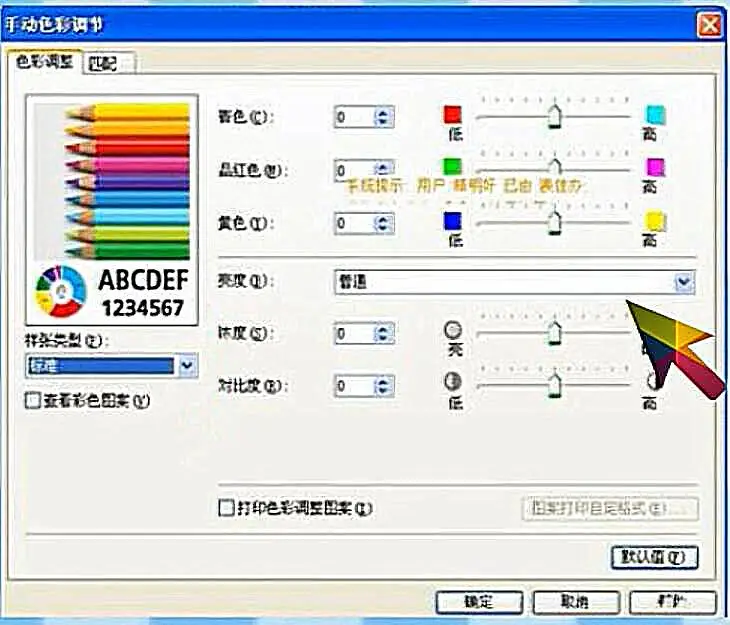
这里以佳能、爱普生打印机为例说明。一般打印机驱动程序都带有手动调节色彩的功能,找到该页面,可以调节打印各通道颜色比例,以及亮度、对比度、饱和度等,从而获得理想的颜色效果。

二、photoshop调整照片的色彩

打开photoshop→打开要调整照片→下拉式菜单“图像”→调整→曲线(或者直接ctrl+M),可以手动调整ICC的色彩曲线,从而获得理想的色彩效果。

以上两种方法的缺点是,

①考验个人眼力,比较主观;

②调整需要丰富的经验;

③每次打印都需要调整;

④更换了打印机、纸张、墨水也都需要重新调整;比较的麻烦。

三、下面介绍的是定制打印机ICC的色彩还原的方法:

3.1 硬件校色仪给打印机制作ICC。

优点:精度高。

缺点:价格昂贵。使用复杂。

3.2 打印机校色卡制作打印机ICC

优点:操作简单,效果可以接受;价格便宜。

缺点:渠道较少不普及。

校色步骤:

①按照校色软件要求无色彩校正打印指定色靶;

②无色彩校正扫描打印机校色卡和打印色靶;

③导入到校色软件,自动生产打印机墨水纸张的色彩特性曲线ICC;

④调用ICC打印照片,还原真实色彩。

校色效果怎样呢?

打印机色卡校色效果

还不错对吧!点我去了解更多详情!

打印照片发黑怎么设置?

首先需要找到打印照片发黑的原因,然后才能对症施策。

1,打印机硬件问题,比方说喷头被堵塞、缺色;这种情况需要疏通墨道、清洗打印机喷头;建议送去专业维修地点维修清洗,不要擅自拆洗,否则很容易造成喷头不可逆转的损坏。

2,显示器屏幕是rgb颜色,有背光的,打印机是cmyk颜色,无背光;因此打印出来的颜色,即使是完美打印,也会难以呈现显示器那样的亮度。专业观测上,也需要用D50光源观察打印稿,才能显示正确的色彩。

3,兼容墨水、相纸导致的偏色问题。一般来讲,原厂的墨水和相纸,在出厂时候都做过匹配,能够较好的展现打印色彩;但是原厂墨水、相纸很昂贵,大家较多采用兼容相纸、墨水;而兼容的墨水、相纸,因为具备不同的色彩特性,所以颜色肯定会不同,偏色是正常的!

对于这种情况导致的偏色,最常见的方法是调整色彩特性曲线ICC。而这又有两种方法,一种是手动,一种是自动;

3.1,手动调整图片ICC:

打开photoshop→打开要调整照片→下拉式菜单“图像”→调整→曲线(或者直接ctrl+M)
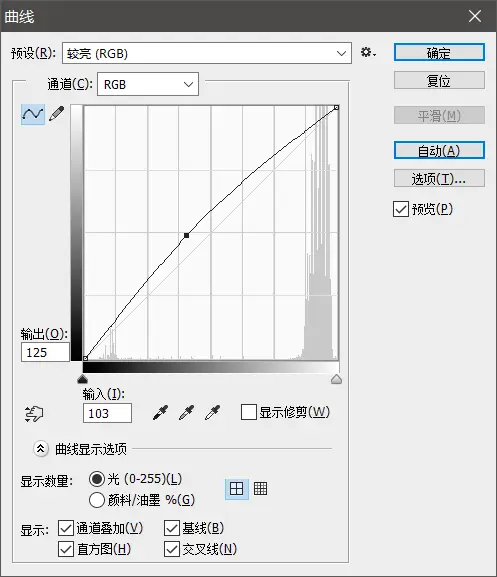
即可在“预设”里面选择“较亮”,也可以在曲线图里面,调整左右和上下滑块、直接拖动曲线中的点,来调整所需要的亮度。调整到理想状态,然后实施打印,即可获得满意的颜色;

3.2,自动定制打印机、墨水、纸张的ICC:

以上手动方法的优点是比较简单,但缺点是每张照片都得调整,而且换了墨水和纸张,先前的调整又失效了,得重新调。而且手动调整方法的缺点在于,考验个人的眼力,个人颜色感觉敏锐,调的就好,否则颜色也不好看;同时考验个人经验,经验老道的调的很好,经验不足的也差强人意。

自动定制打印机墨水纸张的ICC,就没有这些问题;专业上都是通过硬件校色仪来制作墨水、纸张的ICC,优点是准确,缺点是太昂贵,一般人用不起。

这里给大家介绍一款物美价廉的定制ICC产品:IT8.7/2校色卡。它是一张5*7英寸大小的照片,含有288个被精确测量色值的基准色块,因符合ANSI美国IT8标准而得名,可以用于打印机校色和扫描仪校色。
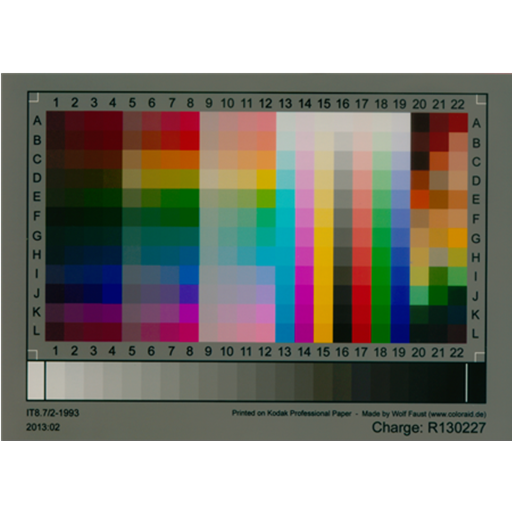
it8 target

校色的操作也非常的简单,点我详见具体操作步骤。这里就不再详述了!